

Administrator Consoleのストレージシステム画面のクイックツアー
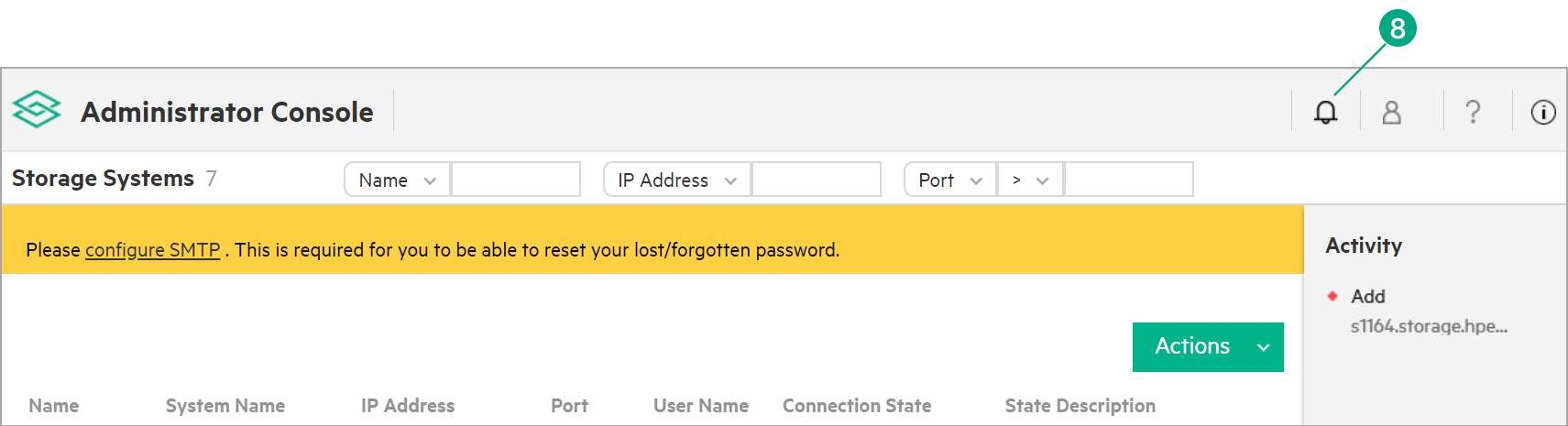
HPE SSMCのAdministrator Consoleのストレージシステム画面にアクセスするには、HPE SSMCの管理者ユーザーアカウントが必要です。この画面の構成要素を以下に示します。

ストレージシステムの数(1)。ストレージシステムの数が、画面の左最上部に表示されます。数は、適用されたフィルターをベースとして、リスト内のストレージシステムの数を示しています。
フィルター(2)。フィルターメニューは画面の最上部に表示されます。フィルターを変更すると、リスト内に表示されるストレージシステムが変わります。
ストレージシステムリスト(3)。このリストには、管理者がHPE SSMCのインスタンスから管理できるストレージシステムが表示されます。これには、ストレージシステム名、IPアドレス、接続状態などの情報が含まれます。
アクション(4)。アクションメニューを使用すると、管理者はストレージシステムの追加または削除、最新バージョンへのHPE SSMCアプライアンスのアップデート、および接続と証明書の管理を行うことができます。
ヘルプ(5)。ヘルプアイコン( )をクリックすると、画面のヘルプが表示されます。
情報(6)。情報アイコン( )をクリックすると、HPE SSMCインスタンスの接続とバージョンの詳細が表示されます。
セッションメニュー(7)。セッションアイコン( )をクリックすると、ログアウトするか、またはHPE SSMC管理者パスワードを変更するメニューが開きます。このメニューには、ユーザー名と、セッションの持続時間も表示されます。

アクティビティインジケーターおよびサイドバー(8)。アクティビティアイコン( )をクリックすると、アクティビティサイドバーが開きます。アクティビティサイドバーには、セッション中にAdministrator Consoleで実行されたアクティビティが表示されます。アクティビティをクリックすると、詳細情報が表示されます。
詳細は、Administrator Console画面、ビュー、およびアクションの概要を参照してください。